

Dùng iPhone không biết 9 mẹo này thì thông tin cá nhân dễ bị hack
Dùng iPhone không biết 9 mẹo này thì thông tin cá nhân dễ bị hack, 66742, Nguyễn Thu Hương Blog MuaBanNhanh
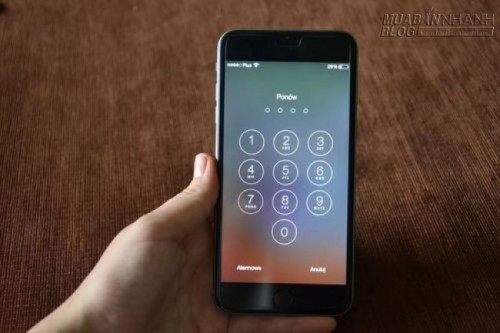
Đây là 9 mẹo đơn giản để bảo vệ thông tin cá nhân khỏi bị hack mà người dùng iPhone nhất định phải biết.
1. Dùng mật mã 6 ký tự
Nếu chưa bật tính năng này, bạn vào Settings > Touch ID & Passcode và kích hoạt chế độ mật khẩu khóa màn hình bằng cách chọn Turn Passcode On. Sau đó thiết lập mật khẩu sáu ký tự ở mục Passcode Options. Điều này sẽ giúp giúp tăng cường an ninh hơn cho thiết bị.
2. Vô hiệu hóa chế độ định vị
Thông thường một vài ứng dụng mặc định trên điện thoại như dự báo thời tiết, bản đồ thật sự cần vị trí địa điểm của người dùng (thông qua GPS hoặc Wi-Fi) để hoạt động hiệu quả.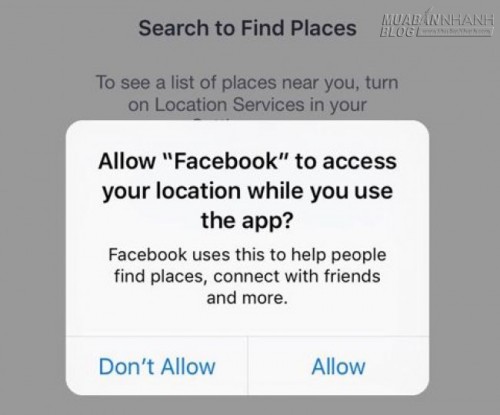
Tuy nhiên những ứng dụng như Facebook có thể luôn sử dụng vị trí của bạn, thậm chí ngay cả khi bạn không chủ động chạy ứng dụng này.
Trong thời buổi công nghệ, bất kỳ ai, ứng dụng hay tổ chức nào cũng đều muốn theo dõi bạn, các vị trí của bạn cũng như những hoạt động riêng tư… Nói chung là tất tần tật về bạn. Nên tốt nhất là hãy tắt tính năng định vị của các phần mềm không cần thiết.
3. Chọn phần mềm tìm kiếm "không theo dõi"
Các công cụ như Google Chrome, Microsoft Bing và Yahoo đã từng bị buộc tội theo dõi người dùng, vì vậy Apple đã tích hợp thêm DuckDuckGo vào hệ điều hành kể từ phiên bản iOS 8.
DuckDuckGo được biết đến là công cụ tìm kiếm không theo dõi người dùng, không thu thập các phím nhấn hoặc các truy nhập.
Vì vậy, để kích hoạt công cụ tìm kiếm này, người dùng có thể vào Settings > Safari > Search Engine và chọn DuckDuckGo làm công cụ tìm kiếm mặc định của điện thoại. Kết quả Việt vẫn hiển thị nên mọi người cứ yên tâm sử dụng.
4. Từ chối ứng dụng truy nhập dữ liệu thông tin cá nhân
Danh bạ, lịch làm việc, nhắc nhở, email, hình ảnh đều là những dữ liệu rất riêng tư của người dùng. Vì vậy những ứng dụng muốn “đụng” đến các thông tin trên đều phải thực hiện thao tác xin phép người dùng trước tiên.
Vì vậy để bảo vệ dữ liệu cá nhân của mình, bạn có thể truy cập vào Settings > Privacy, chọn ứng dụng để thay đổi thiết lập. Sau đó chọn ON hoặc OFF tùy vào bạn muốn hoặc không muốn cấp quyền truy cập dữ liệu cá nhân.
Tuy nhiên, nếu trước đó bạn đã cấp quyền cho ứng dụng truy cập vào dữ liệu cá nhân của mình, việc thay đổi thiết lập sau đó có thể không giải quyết được vấn đề. Cho nên hãy suy nghĩ kỹ trước khi quyết định.
5. Thêm lớp bảo mật cá nhân
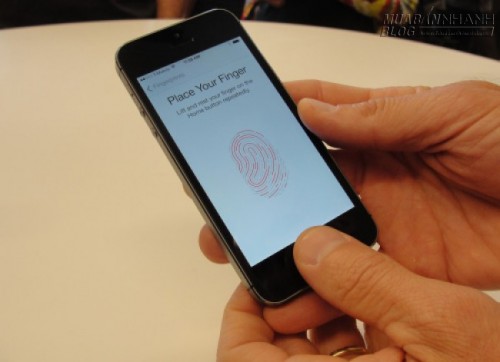
Bạn có thể thêm tính năng bảo mật bằng vân tay để đảm bảo an toàn hơn cho chiếc iPhone hay iPad của mình. Để kích hoạt, bạn truy cập vào Settings > Touch ID & Passcode và nhập dấu vân tay của mình. Chỉ áp dụng được với iPhone 5S trở lên thôi nhé.
6. Kích hoạt Find My Phone
Đây là tính năng cho phép bạn xác định vị trí điện thoại của mình trên bản đồ khi nó bị mất hoặc bị lấy cắp. Tính năng này rất hữu ích với những người dùng bị trộm điện thoại iPhone hay iPad vì họ có thể điều khiển khóa thiết bị, xóa dữ liệu nhạy cảm hoặc theo dõi kẻ trộm từ xa qua kết nối mạng.
Để kích hoạt, bạn truy cập vào Settings > iCloud > Find My iPhone (hoặc iPad) và chuyển sang chế độ ON. Có thể bạn cần phải cung cấp thêm mật khẩu truy cập thiết bị để xác nhận tính năng này.
Khi đã kích hoạt, người dùng có thể chọn thêm chức năng Send Last Location (gửi vị trí lần cuối) để điện thoại tự động gửi vị trí của máy lần cuối trước khi bị tắt nguồn đến máy chủ của Apple. Tất nhiên nếu lo sợ Apple theo dõi mình, bạn có thể tắt tính năng này.
7. Mật khẩu tải ứng dụng
Để đảm bảo an toàn tài chính, Apple cho phép người dùng sử dụng mật khẩu xác nhận việc mua ứng dụng ngay trên điện thoại (Appstore). Bạn nên kích hoạt tính năng này nhằm ngăn ngừa khả năng điện thoại “bị” mua ứng dụng tự động hoặc liên tục.
8. Đổi mật khẩu Hotspot Wi-Fi cá nhân
Mặc dù iOS 9 đã thay đổi mật khẩu truy cập chức năng phát sóng Wi-Fi cá nhân trở nên mạnh hơn. Tuy nhiên người dùng vẫn được khuyến cáo thay đổi mật khẩu mặc định này theo cách riêng, tất nhiên phải mạnh hơn, an toàn hơn so với mặc định.
9. Tránh xa quảng cáo
Các loại hình quảng cáo trên điện thoại hiện nay thường chẳng mấy khi mang đến hữu ích cho người dùng ngoài việc thu thập thông tin, theo dõi, spam, thậm chí lừa đảo.
Để chủ động ngăn chặn, bạn có thể truy cập vào Settings > Privacy > Advertising và kích hoạt lựa chọn Limit Ad Tracking.
Bên cạnh đó, bạn còn có thể ngăn chặn các ứng dụng sử dụng dịch vụ vị trí của điện thoại iPhone bằng cách vào Settings > Privacy > Location Services > System Services và lựa chọn ứng dụng bạn muốn vô hiệu hóa.
Theo Webtretho
Nguyễn Thu Hương Chưa xác định sản phẩm bán chạy, tiêu điểm.